
Active Directory Domain Services, temel olarak yapınızdaki kullanıcıları ve bilgisayaları bir etki alanı oluşturup merkezi bir şekilde yönetmenizi, sıkılaştırma ve güvenlik ayarlarını uygulayabilmenizi sağlayan roldür. Bu makalede Windows Server 2019 üzerine bu kurulumun nasıl yapılacağından bahsedeceğim.
Sunucu isimlendirmesini ve static ip yapılandırmasını yapmış olarak kuruluma başlamalısınız. Primary dns adresine sunucunun ipsini yazabilirsiniz.
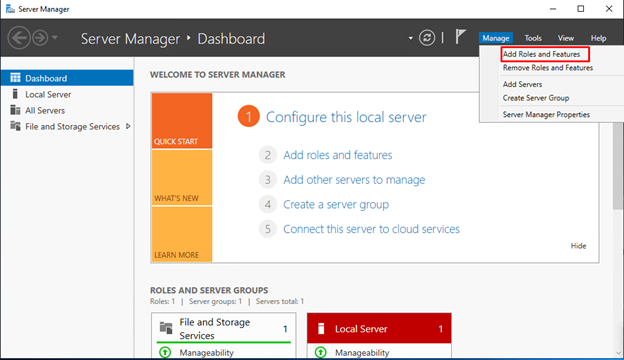
Adım 1: Yeni kurulan Server 2019 üzerinde açılışta bizi Server Manager ekranı karşılar. Bu ekran açık değilse Başlat menüsünden seçerek açabilirsiniz. Server Manager sunucu üzerindeki rollerin ve servislerin durumunu görmemizi ve yönetmemizi sağlayan alandır. Sağ üst köşede yer alan Manage kısmına tıkladığımızda açılan alandan Add Roles and Features alanını tıklayarak Rol kurulum ekranımızı açıyoruz.
Adım 2: Add Roles and Features Wizard başlangıç ekranı karşımıza geliyor. İlk kurulumunuz ise ya da başlangıç seviyesinde iseniz bu tarz karşılama ekranlarında bahsedilenlere bir göz gezdirmeniz faydalı olacaktır. Next ile bir sonraki adımımıza geçiyoruz.

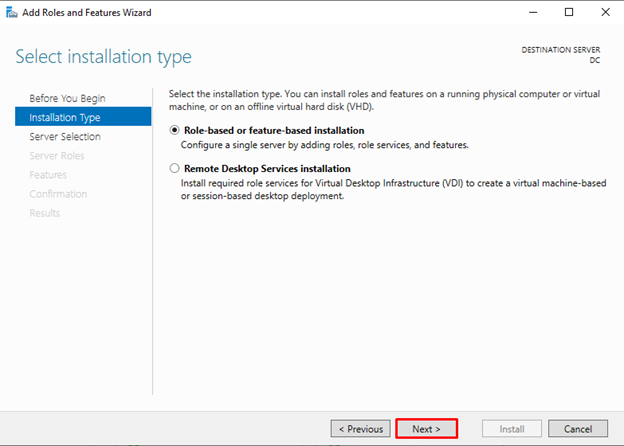
Adım 3: Installation Type adımında bize sunucu üzerinde çalışacak bir rol mü yoksa remote deskrop servis rolünü mü kuracağımızı soruyor. Sunucu üzerinde çalışacak bir rol olduğundan role-based bir kurulum yapacağız. Sayfada bir değişiklik yapmadan Next diyerek bir sonraki adıma geçiyoruz.
Adım 4: Bu adımda farklı bir seçime ihtiyacımız bulunmuyor. Next diyerek bir sonraki adıma geçiyoruz.

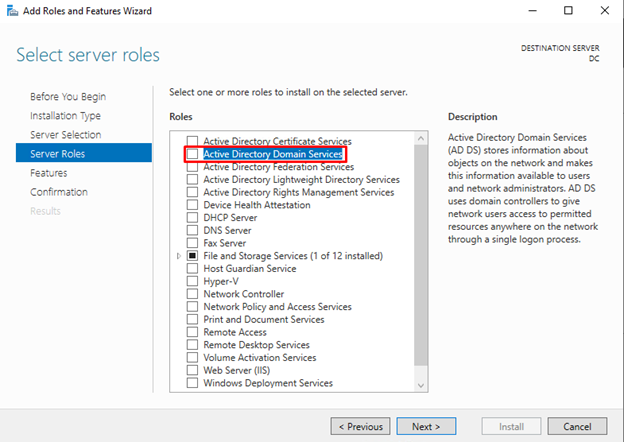
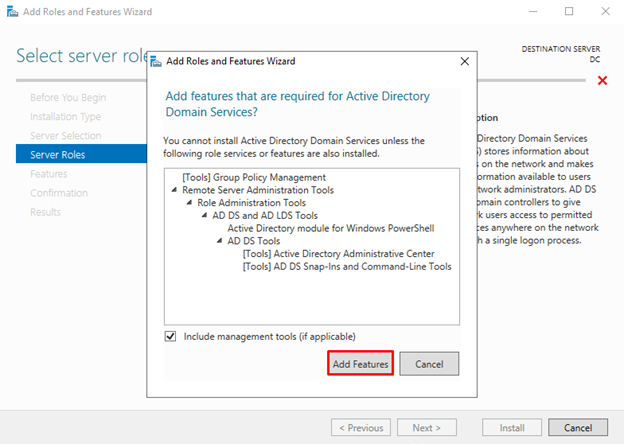
Adım 5: Server Roles altında Server 2019 işletim sistemli bir sunucuya kurabileceğimiz bütün roller listelenmiş bir şekilde karşımıza çıkıyor. Biz Active Directory Domain Services rolünü seçiyoruz. Bu rolü seçtiğimizde karşımıza bu rolün kurulması için ihtiyaç duyulan role ve feature’ları gösteren bir uyarı ekranı (Resim A5-2) geliyor. Add Features diyerek bu adımı onaylıyoruz. Next diyerek bir sonraki adıma geçiyoruz.
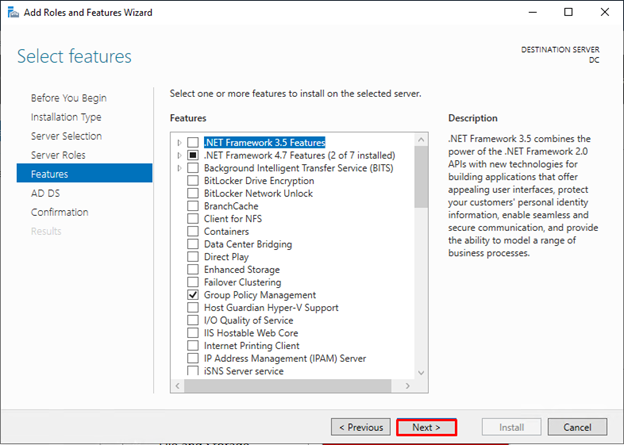
Adım 6: Features alanında ekleyebileceğimiz Features’lar listelenmektedir. Active Directory Domain Services rolünü seçtiğimizde karşımıza geken ekranda ihtiyaç durulan Features’ları eklediğmiz için bu alanda ek bir işleme ihtiyaç duymuyoruz. Next diyerek bir sonraki adıma geçiyoruz.
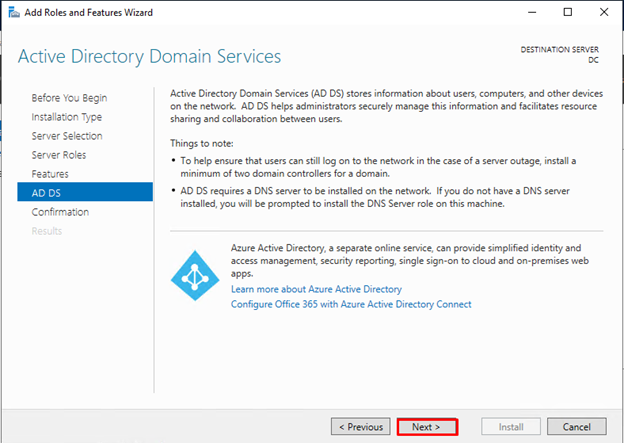
Adım 7: Bu ekranda bilgilendirmeler mevcut. Yeni başlayanların okumasında fayda var. Next ile bir sonraki adıma geçiyoruz.
Adım 8: Confirmation adımında kurulum ayarlarımızı görüyoruz. İhtiyaç olursa sunucuyu restart yapsın alanını işaretleyerek Install dersek kurulum sonrasında ihtiyaç olursa sunucu kendini otomatik olarak restart edecektir. Install diyerek kurulumu başlatıyoruz.

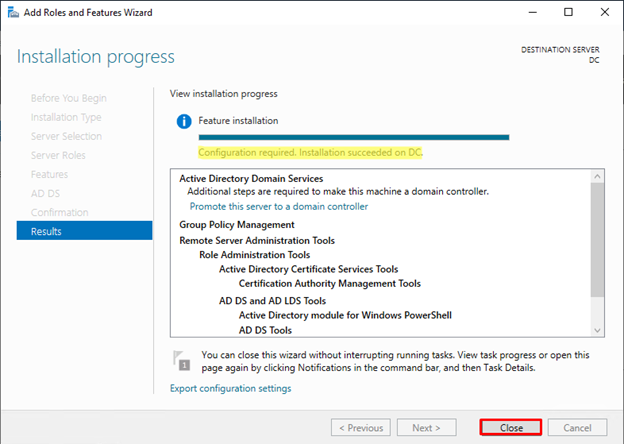
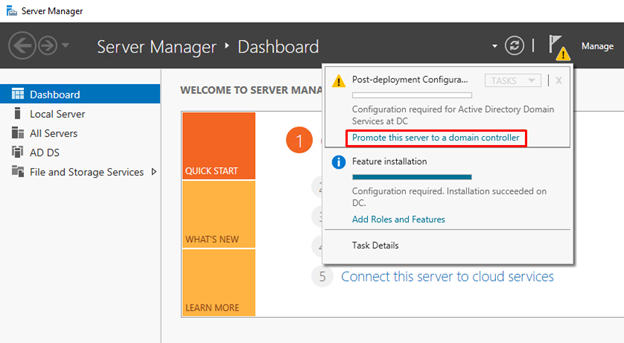
Adım 9: Kurulum tamamlandığında bar tamamen mavi olacak ve alt satırında “Configuration required. Installation succedded on DC” notunu göreceğiz (Resim A9-1). Uyarıda da belirttiği gibi konfigurasyon yapmamız gerekmektedir ve orta ekrandaki “Promote this server to a domain controller” linkine tıklayarak konfigurasyona geçebiliriz. Bu ekranı yanlışlıkla Close diyerak kapatmış olursanız sorun değil. Server Manager ekranına geldiğinizde sarı bir ünlem işareti göreceksiniz. Bu ünleme tıkladığınızda aynı linki görürsünüz ve yapılandırmanıza geçebilirsiniz (Resim A9-2). “Promote this server to a domain controller” diyerek yapılandırma adımlarımıza geçiyoruz.
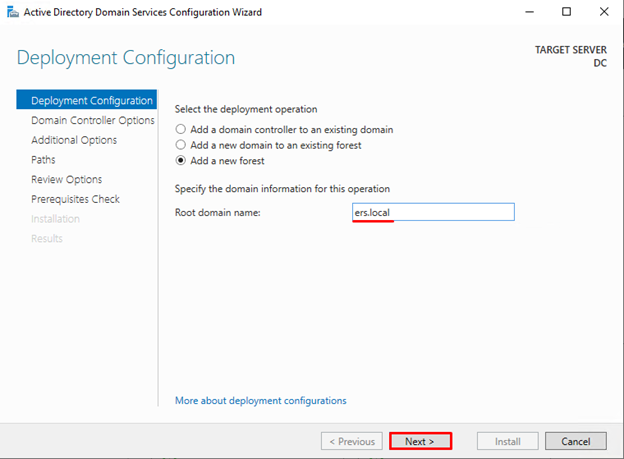
Adım 10: Artık domainimizi yapılandırma adımlarındayız. Bizi karşılayan Deployment Configuration ekranında nasıl bir yapı kuracağımızla ilgili seçeneklerimiz mevcut. Kısaca bahsedecek olursak;
Add a domain controller to an existing domain: Bu seçenekte var olan domain yapımıza yeni bir domain controller ekleme işlemini gerçekleştiriyoruz. Yedeklilik, yük dengelemek, farklı lokasyonlara dağınık yapılarda networkü yormamak için yapılarda birden fazla domain controller bulundurma ihtiyacı doğar. Bu tarz ihtiyaçlar için bu seçenekten faydalanarak kurulum yapabiliriz.
Add a new domain to an existing forest: Var olan bir domain forest yapısına yeni bir domain ekleme ihtiyacımız olursa bu alanı kullanıyoruz. Bu alanı bir holding için kurulmuş forest yapısına holdinge ait bir şirketin etki alanını kuruyormuş gibi düşünebilirsiniz.
Add a new forest: Yeni bir domain kurmak için bu seçeneği kullanıyoruz.
Biz yeni bir domain kuracağımız için Add new a forest alanını seçiyoruz. Burada bizden Root domain name’i belirlememizi istiyor. Burada isim belirlerken, .com, .com.tr, .org gibi internete açık uzantılar seçmemenizi tavsiye ederim. Genelde .local uzantısı kullanılır ama bu bir gereklilik değildir.
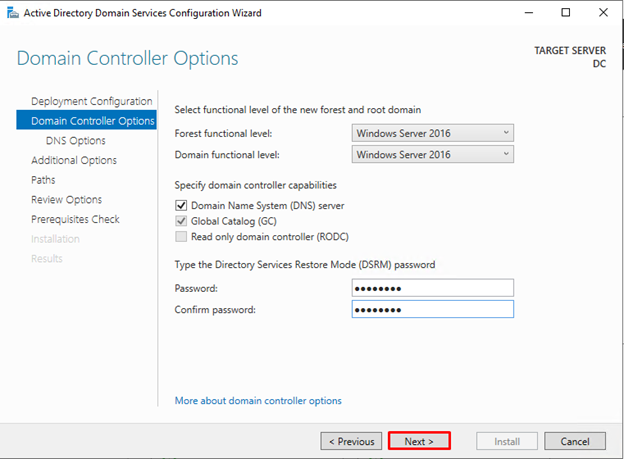
Adım 11: Domain Controller Options adımında Forest ve Domain functional levelimiz gözükmekte. Bir alt kısımda yer alan özelliklerden kısaca bahsetmek gerekirse;
Domain Name System (DNS) server: Kurduğumuz Active Directory yapısının düzgün çalışması için DNS servera ihtiyaç duymaktadır. Yapı içerisinde birbiri ile haberleşmesi gereken her objenin DNS server üzerinde bir kaydı olması gerekmektedir. Burada bir değişiklik yapmıyoruz.
Global Catalog (GC): Global Catalog, Active Directory üzerinde (tüm forest ve tree domainlerde) yer alan objelerin salt okunur şekilde bilgilerini barındırır. Ayrıca Universal Gruop üyelik bilgileri de bu katalog üzerinde yer alır. Her yapıda mutlaka bir adet bulunmak zorundadır. İstenirse birden çok DC üzerinde özellik kullanılabilir. Biz ortama ilk DC’yi kuracağımız için bu özellik zorunlu olarak seçilii ve değiştirmemize izin vermemekte.
Read only domain controller (RODC): Adından da anlaşılacağı üzere sadece içinden data okunan ama herhangi bir değişiklik ya da yeni bir obje oluşturamadığımız Domain Controller yapısıdır.
Bu Domain Controller’lar genelde uzak lokasyonlarda kullanılmak için tercih edilir. Yapıdaki ilk Domain Controller üzerindeki objelerde değişiklik yapmamak gibi bir tercihimiz olmayacağı için bu alana da müdahale edemiyoruz.
Type the Directory Services Restore Mode (DSRM) password: Active Directory yedeğini dönme ihtiyacı duyduğumuz durumlarda sunuyu Directory Services Restore Mode olarak başlattığımızda kullanmamız gereken şifreyi belirlediğimiz alandır.
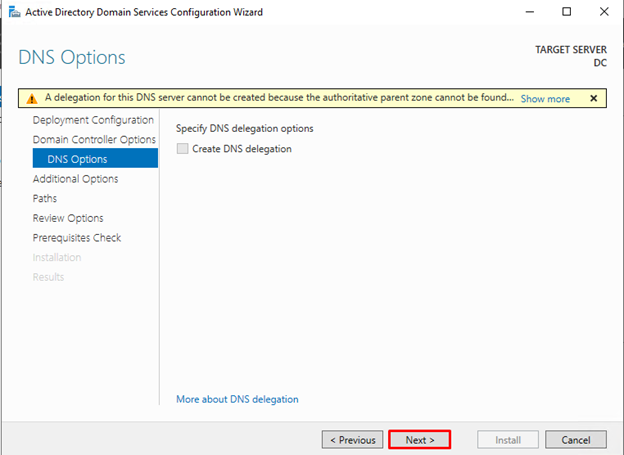
Adım 12: DNS Options adımında yapımızda bir DNS sunucumuz var ise, gerekli delegasyonu sağlamak için işlemler yapabiliriz. Bu adımı Next diyerek bir sonraki adıma geçiyoruz.
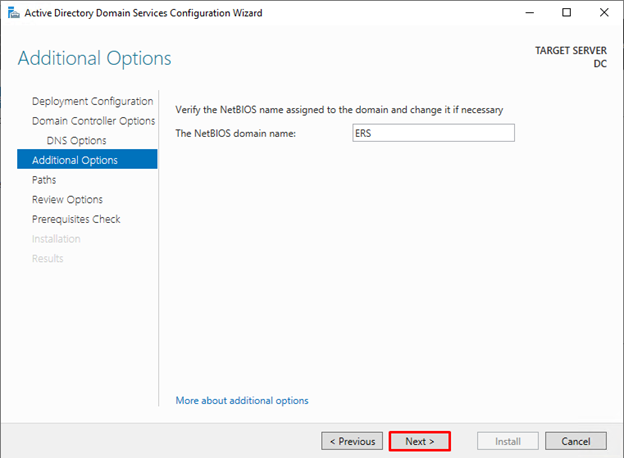
Adım 13: Additional Options alanında Netbios name’inin geldiğini görüyoruz. Burada herhangi bir değişiklik yapmadan Next diyerek bir sonraki adıma geçiyoruz.
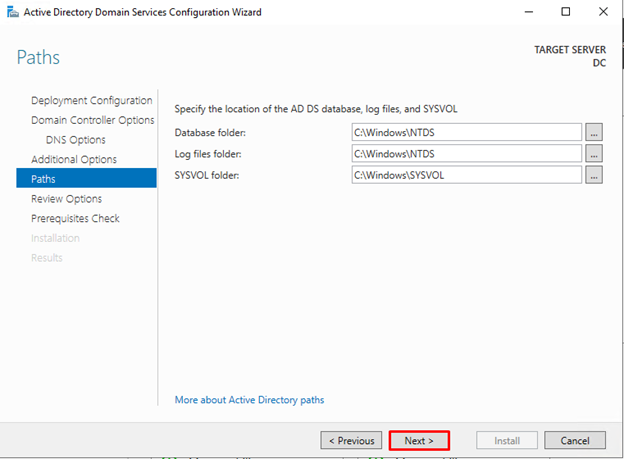
Adım 14: Paths adımında Database, Log Files ve Sysvol klasörlerinin sunucu üzerinde hangi path üzerinde yer alacağını görüyoruz. Herhangi bir değişiklil yapmadan Next diyerek bir sonraki adıma geçiyoruz.
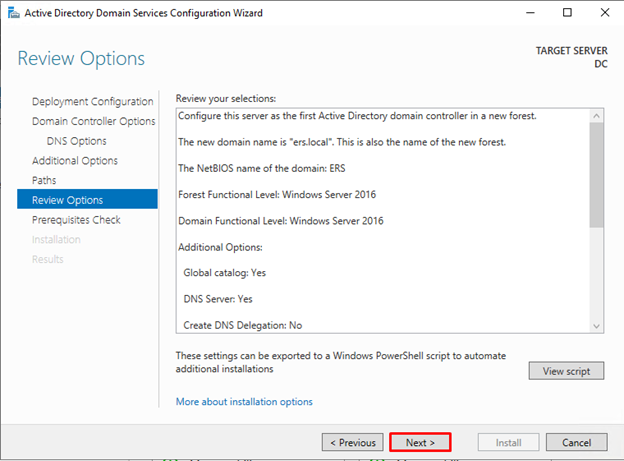
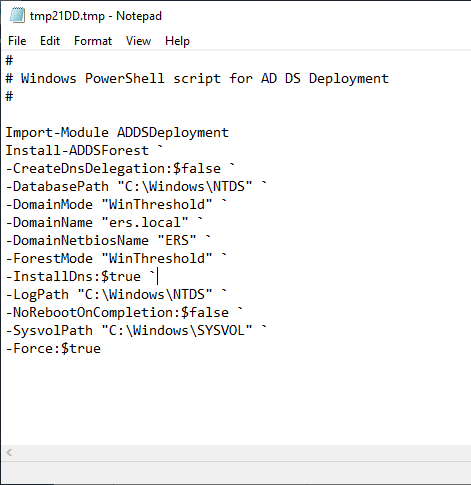
Adım 15: Review Options adımında yapmış olduğumuz ayarların listelendiğini görüyoruz. Ayrıca bu adımda yer alan View Script ekranında yapılacak işlemin Powershell scriptini de görebiliriz (Resim A15-2). Next diyerek bir sonraki adıma geçiyoruz.
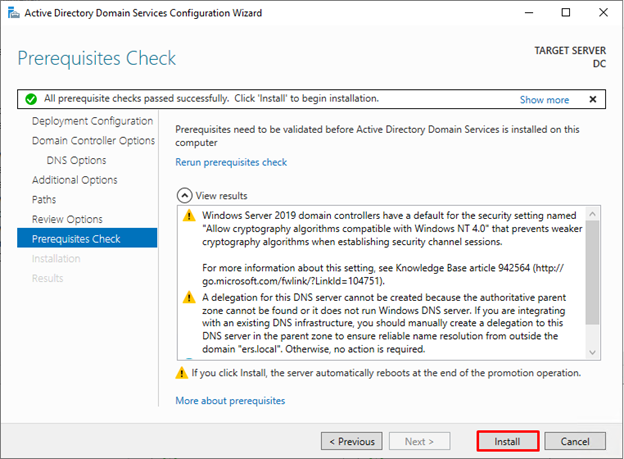
Adım 16: Prerequisites Check ekranında kurulum için isterleri yerine getirip getirmediğimizi sistem kontrol ediyor. Yeşil tik işareti ile “All prerequisite checks passed successfully. Click Install to beni installation” gördüğümüzde Install diyerek kurulumu başlatıyoruz.
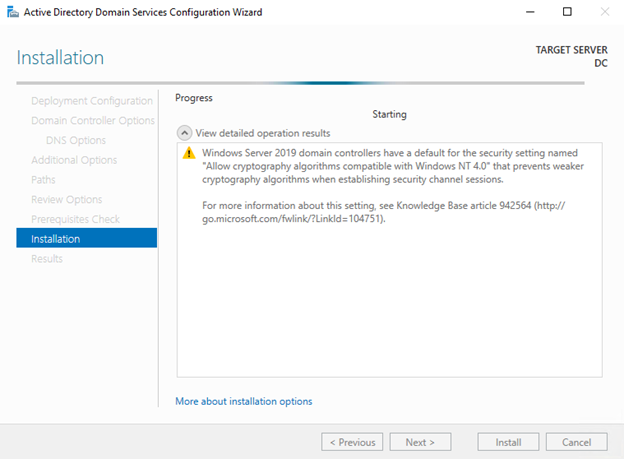
Adım 17: Installation adımında kurulumu takip edebiliriz. Kurulum sonunda sunucu bir defa restart olacaktır ve artık domain yapımızı yönetebilir hale gelmiş olacağız.
Kurulumumuz tamamlandığında sunucu üzerinde, Active Directory Domain servislerini ve DNS servisini yönetmeye başlayabiliriz.